


IP Webcam
3.876.00 レビュー
アプリの仕様
- バージョン
- デバイスによって異なります
- 更新日
- ライセンス
- Free
- ダウンロード数
- 10,000,000+
- デベロッパー
- Thyoni Tech
- カテゴリ
- 動画プレーヤー&エディタ
- プラットフォーム
- Android, iOS
スクリーンショット
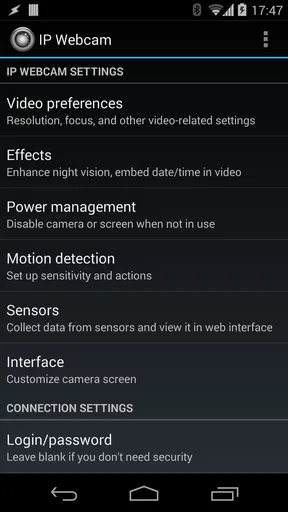
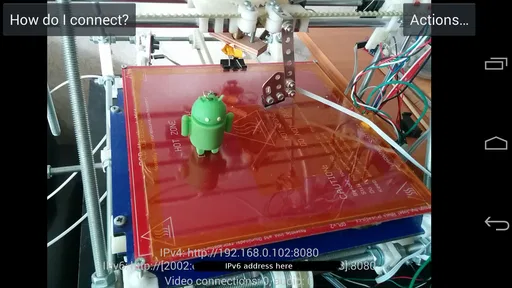
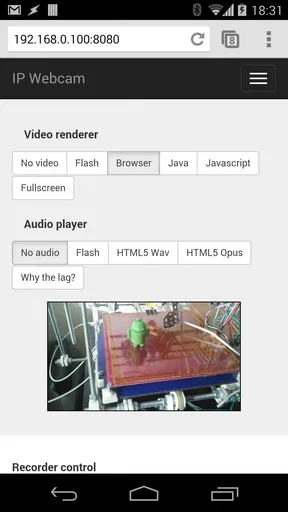
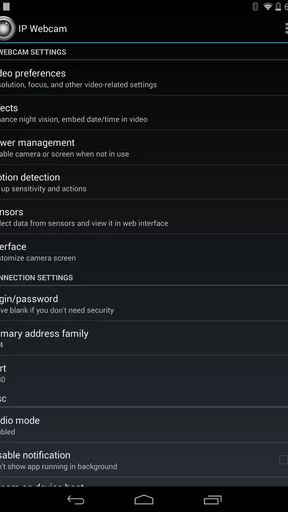
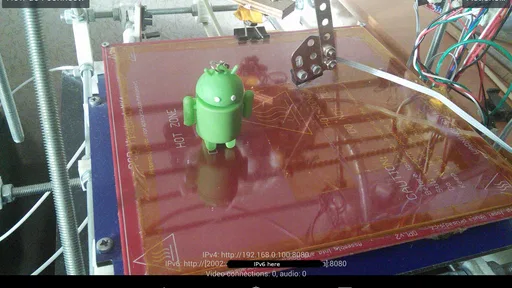
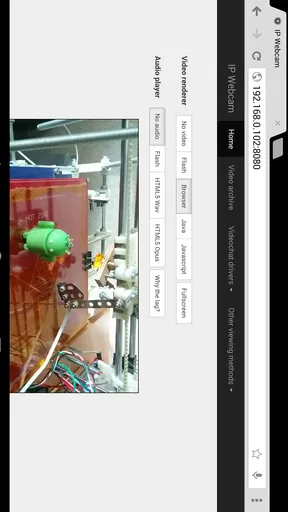
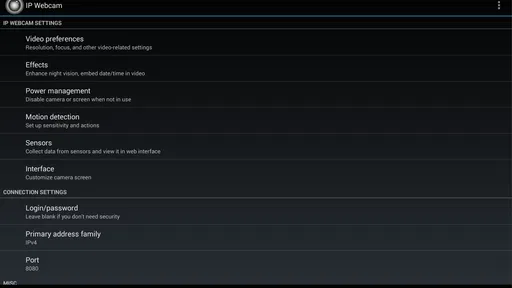
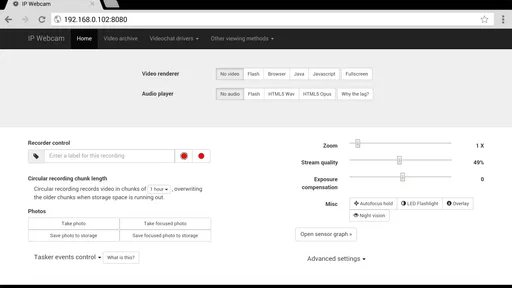
 分析者 AppCompare
スマートフォンを一時的なカメラとして使いたいとき、私はまずIP Webcamを候補に入れます。動画プレーヤー&エディタに分類されるアプリですが、実際の魅力は、スマートフォンのカメラ映像を別の端末から確認するための入口を作れるところです。家庭内の見守り、机の上の作業確認、離れた場所からの簡単な映像チェックなど、専用カメラをすぐに用意しにくい場面で役立ちます。
開発元はThyoni Techで、無料で使い始められます。対象年齢は3歳以上です。長く公開されているアプリなので、スマートフォンをワイヤレスカメラとして活用したい人に知られており、現在は1,000万回以上インストールされています。平均評価は3.8で、評価数は約9万件です。この数字からも、便利さを感じる人がいる一方、端末やネットワーク環境によって使い勝手が変わるタイプだと私は感じます。
ネットワーク越しに見るカメラとしての実用性
私は、映像を見る端末を先に決めてから試すと、IP Webcamの接続がどこで止まったのか判断しやすいと感じます。スマートフォン側だけで映像が動いていても、閲覧側まで届くとは限らないためです。次は、撮影する端末と見る端末をどう受け渡し、毎回の確認を手間なく済ませるかを考えてみます。
最初に理解したいのは「カメラ」ではなく接続の道具だということ
このアプリを使うとき、スマートフォンだけを見て完結するカメラアプリだと思うと、少し印象が違うかもしれません。中心になるのは、スマートフォンを撮影側に置き、別の端末で映像を確認する流れです。つまり、撮影するスマートフォンと見る側のパソコンやスマートフォンが、同じネットワークや適切な接続経路でやり取りできることが重要になります。
私はこの点を、初回設定の前に意識しておくことをおすすめします。アプリを起動して映像が出たとしても、見る側の端末からアクセスできなければ目的は達成できません。カメラの向きや明るさを整える前に、撮影側と閲覧側の役割を決め、どの端末で確認するかを考えておくと、試行錯誤が少なくなります。
Windows、Mac、Linuxに対応している点は、家庭や職場で使いやすい部分です。スマートフォンの小さな画面で確認し続けるより、パソコンの大きな画面で映像を見たほうが、作業中の確認には向いています。たとえば、別室に置いたスマートフォンを簡易的な見守りカメラにして、パソコン側で時々様子を見る、といった使い方です。
日常の具体的な使い方
現実的な場面として、私は自宅で荷物の受け取りを待つ間、玄関付近にスマートフォンを置いて、別の部屋から状況を確認する使い方を想像します。ずっとその場に立っている必要がなく、作業を続けながら画面を確認できます。ペットの様子を見る場合も、短時間の確認なら専用機器を準備するより手軽です。
選ぶ前に読んでおきたい記事

遅延時に見えてくる、Yahoo!乗換案内の利用者どうしの支え合い

Tile Explorerは中断や通信断からどこまで戻れるか

Uber Eatsの価値は料理選びから「待ち時間の見える化」へ

テレビのリモコンが見つからない夜に、スマホが頼れる一台になる理由

8 Ball Poolへ移る価値はあるか 狙いと手球の位置を読む対戦の魅力

Family Spaceの位置共有は、家族の連絡をどう穏やかにするか
ただし、これは専門的な監視システムの代わりではありません。大切な場所を常時監視したい場合、映像の保存、通知、暗所での撮影、接続の安定性などを含めて設計された専用カメラのほうが適しています。このアプリは、手元のスマートフォンを活用して、必要なときに映像を見たい人に向いています。
もう一つ便利なのが、作業の確認です。たとえば、スマートフォンを三脚や安定した台に置き、手元の工作、料理、楽器の練習などを別の画面で確認できます。自分の手元を正面から見るのではなく、少し離れた位置から映像を確認できるため、画角を調整する練習にもなります。撮影用の専用カメラを買う前の試用環境としても、費用をかけずに始めやすいでしょう。
移動中や外出先での使い勝手
スマートフォンを撮影側にできるので、固定された監視環境だけでなく、短時間の移動にも持ち出せます。イベント準備、展示物の確認、作業場所の記録など、その場にある端末をカメラとして使えるのは強みです。高価な機材を持ち歩くほどではないが、別の端末から映像を確認したい場面で、荷物を増やさずに対応できます。
一方で、移動中はネットワーク条件が変わりやすくなります。撮影側と見る側が同じ環境にいない場合、接続の設定が家庭内より複雑になりやすく、外出先のネットワーク制限にも左右されます。私は、外から自宅の映像を確実に確認したい用途より、同じ場所にある端末同士で使う用途のほうが、このアプリの良さを引き出しやすいと考えています。
また、スマートフォンをカメラとして置くなら、電池残量と本体の発熱にも注意が必要です。長時間の映像送信では、撮影、画面表示、通信が同時に続きます。端末を直射日光の当たる場所に置いたり、布やクッションの上に置いたりすると、状態を確認しにくくなります。安定した台に置き、必要なら電源の位置も先に決めておくと安心です。
接続がうまくいかないときの切り分け
このアプリで最も戸惑いやすいのは、カメラ映像そのものより接続です。撮影側では動いているように見えるのに、見る側で表示できない場合があります。そのときは、いきなりアプリを削除するのではなく、まず撮影側のスマートフォンが通信できる状態か、閲覧側の端末が同じ接続環境にいるかを順番に確認します。
次に、撮影側を一度停止してから再開し、表示された接続情報を閲覧側で入力し直します。以前の接続先をそのまま使おうとすると、スマートフォンの接続先が変わったときに失敗することがあります。私は、毎回同じ場所で使う場合でも、うまくいかないときは古い情報を疑うようにしています。
それでも映らないなら、閲覧側の端末を変えて試すと原因を絞り込めます。パソコンでは見られるのに別のスマートフォンでは見られないなら、撮影側より閲覧側の環境に原因がある可能性があります。逆に、どの端末からも見られない場合は、撮影側の接続やアプリの状態を確認します。このように、端末を一つずつ分けて試すのが、最も時間を無駄にしにくい方法です。
失敗した後に戻りやすい使い方を作る
私は、毎回細かい設定をやり直す使い方より、最初に簡単な手順を決めておく方法をおすすめします。撮影側の置き場所を固定し、見る側の端末も決め、起動後に映像を確認する順番をメモしておきます。家族や同僚と共有する場合も、接続の流れを短く説明できるようにしておくと、使う人が変わっても混乱しにくくなります。
重要な確認をこのアプリだけに任せるのも避けたほうがよいでしょう。たとえば、留守中の安全確認や仕事上の重要な監視に使う場合、接続が切れていないか、撮影側の電源が保たれているかを別の方法でも確認できるようにしておくべきです。便利な簡易カメラとしては優秀ですが、接続が成立していることを前提にした道具だからです。
もう一つの実用的な工夫は、画角を先に決めてから、見る側の端末を操作することです。映像を確認しながらカメラの位置を動かすと、接続が一時的に乱れたときに原因が分かりにくくなります。最初に撮影範囲を整え、その後で閲覧側を確認する順番にすると、設定の問題と設置の問題を分けて考えられます。
通信量とプライバシーを意識した使い方
映像を送るアプリなので、長時間使うほど通信や電池への負担を意識する必要があります。特にモバイル通信を使う場面では、映像の確認を続ける前に、自分の契約や接続環境に合っているか考えたほうがよいでしょう。短時間の確認と、何時間も映像を見続ける使い方では、負担が大きく違います。
私は、まず同じネットワーク内で短時間のテストを行い、映像が必要な場面だけ起動する使い方が安全だと思います。常時表示が必要でないなら、必要なときだけ見ることで、通信、電池、発熱を抑えやすくなります。映像を送る側のスマートフォンに、個人的な通知や他の情報が表示されないよう、置き場所や画面の扱いにも注意してください。
家の中で使う場合でも、カメラの向きは慎重に決めるべきです。窓の外や共有スペースを意図せず映すと、本人が考えていない範囲まで撮影してしまうことがあります。家族や同居人がいるなら、どこを映すのかを事前に伝えておくと、便利さと安心感を両立しやすくなります。
職場やイベント会場で使う場合は、周囲の人が映り込む可能性も考えなければなりません。作業台だけを画面に入れる、必要な時間だけ起動する、閲覧できる人を限定するなど、用途に合わせた配慮が必要です。アプリが無料で使えるからといって、映像の扱いまで無制限に気軽でよいわけではありません。
専用カメラやビデオ通話アプリとの違い
一般的なビデオ通話アプリと比べると、このアプリは会話よりもカメラ映像の確認に向いています。相手と話しながら見る用途ならビデオ通話アプリのほうが自然ですが、部屋や作業場所を一定方向から確認したいなら、スマートフォンを置いておけるこちらのほうが扱いやすい場合があります。
専用のネットワークカメラと比べると、手元のスマートフォンを再利用できる点が魅力です。買い足す機器が少なく、試してから必要性を判断できます。その一方で、専用機器にある設置のしやすさ、長時間運用を前提にした安定性、管理機能を期待すると物足りなく感じる可能性があります。
通常のカメラアプリとの違いは、撮影した映像をその場で別の端末から見るという目的にあります。自分で撮影して後から編集するアプリを探しているなら、カテゴリが近くても選ぶ基準は変わります。このアプリは映像作品を作るための編集機能を中心に選ぶ人より、スマートフォンをワイヤレスカメラとして再利用したい人に合っています。
どんな人に向いていて、誰には合わないか
向いているのは、余っているスマートフォンを活用したい人、パソコンから簡単に映像を確認したい人、短時間の見守りや作業確認をしたい人です。特に、専用カメラを購入する前に自分の用途を試したい人には、無料で始められることが大きな利点になります。
反対に、接続設定をほとんどしたくない人、外出先から常に安定して確認したい人、通知や保存などを含む監視環境を最初から求める人には、別の選択肢が合うでしょう。スマートフォンを一台つぶしてカメラにする必要があるため、普段使いの端末しか持っていない人にも、実用上の制約があります。
また、映像の品質だけを最優先する人は、端末のカメラ性能や設置状態に左右される点を考慮してください。アプリを入れれば専用カメラと同じになるわけではありません。端末の世代、レンズ、照明、電池状態が結果に影響します。私は、手軽さと再利用性を評価する人ほど満足しやすく、完成された監視機器を求める人ほど不満が出やすいと見ています。
使い始める前に決めておくと失敗しにくいこと
最初に、撮影側と閲覧側を明確に分けてください。次に、同じネットワーク内で短いテストを行い、映像が見えることを確認します。その後で、カメラの角度、電源、端末の固定方法を整えます。順番を逆にすると、設置に時間をかけた後で接続問題に気づくことがあります。
使う場所が変わる場合は、以前の環境で動いたからといって、そのまま使えるとは限りません。ネットワークが変われば、接続の確認もやり直すべきです。私は、外出先へ持ち出す前に、見る側の端末を実際に使う予定のものへ替えてテストするようにしています。
そして、映像が本当に必要な時間を決めておくことも大切です。常時起動ではなく、荷物の受け取り、作業の確認、短時間の見守りなど、目的が終わったら停止する運用のほうが、端末への負担とプライバシー上の不安を減らせます。無料アプリだからこそ、使う範囲を自分で整理することが重要です。
接続を前提にした評価
このアプリの評価は、カメラ機能だけで決めるより、接続が自分の生活に合うかで判断するのが正確です。家庭内や同じ作業場所で、手元のスマートフォンを別画面から確認したいなら、かなり合理的です。Windows、Mac、Linuxを使う人にとって、スマートフォンとパソコンを組み合わせられる点も実用的です。
一方で、ネットワークが不安定な場所、長時間の無人運用、外部からの確実な監視を求める場面では、準備と確認が増えます。接続が切れたときに気づける仕組みが必要な用途なら、専用カメラや別の監視サービスのほうが向いています。ここを理解せずに使うと、無料で便利という印象だけでは補えない不満が出ます。
それでも、使っていないスマートフォンを活かし、必要なときだけ映像を別端末で確認するという目的には、今でも分かりやすい選択肢です。Thyoni Techのこのアプリは、複雑な機器を買う前に、自分の環境でワイヤレスカメラが役立つか試したい人におすすめできます。私は、短時間の確認と同じネットワーク内での利用を中心に考えるなら、無料で始められる価値は十分にあると感じました。
結論として、IP Webcamは「スマートフォンを置けばすぐに万能な監視カメラになる」タイプではありません。接続、電源、設置、映像を見る側の環境を自分で整える必要があります。しかし、その条件を受け入れられるなら、余った端末を活用して、パソコンや別のスマートフォンから映像を確認できます。ネットワークが体験の中心になるアプリだからこそ、まず短いテストから始め、用途を限定して使うのが、最も納得しやすい使い方です。
メリット
- スマホを監視カメラとして手軽に再利用できる
- Wi‑Fi経由で映像をすぐ確認できる
- 動体検知や録画など実用的な機能が揃っている
- ブラウザから視聴でき、専用アプリ不要で便利
- 古い端末でも比較的軽快に動作する
デメリット
- 端末の発熱やバッテリー消費が大きくなりやすい
- 長時間使用には充電器や安定した設置場所が必要
- 暗所では映像品質が大きく低下する
- 外部ネットワークからの利用には設定が必要
- 無料版では広告表示が気になる場合がある
IP Webcamに関するよくある質問
IP Webcamとはどのようなアプリですか?
IP Webcamは、Android端末のカメラをネットワークカメラとして利用できるアプリです。スマートフォンを簡易的な監視カメラやベビーモニター、ペットカメラとして使えるほか、同じWi-Fiに接続したパソコンや別の端末からブラウザで映像を確認できます。専用カメラを購入せずに試せる点が大きな魅力です。
IP Webcamを使うために必要なものは何ですか?
基本的にはカメラとWi-Fi機能を搭載したAndroidスマートフォン、そして映像を見るためのパソコンやスマートフォンが必要です。カメラ側の端末と閲覧側の端末を同じネットワークに接続すると設定しやすくなります。長時間使用する場合は、充電器や安定した設置場所、端末の発熱対策も用意しておくと安心です。
外出先からIP Webcamの映像を確認できますか?
同じWi-Fiネットワーク内での利用は比較的簡単ですが、外出先からアクセスするには追加設定が必要です。ルーターのポート転送、VPN、リバースプロキシなどを利用する方法がありますが、設定を誤ると映像が第三者に公開される危険があります。外部アクセスを行う場合は、強力なパスワードを設定し、安全性を十分に確認してください。
IP Webcamは無料で利用できますか?
IP Webcamは基本的なカメラ配信機能を無料で試せるアプリとして利用できます。映像の配信やブラウザからの確認など、簡易的な監視用途に必要な機能を使えるのが特徴です。ただし、端末やAndroidのバージョン、利用する機能によって操作性や対応状況が異なる場合があります。ダウンロード前に公式ストアの最新情報も確認しましょう。
IP Webcamを安全に使うための注意点はありますか?
IP Webcamを使用する際は、配信画面を誰でも見られる状態にしないことが重要です。管理画面や映像へのアクセスにはユーザー名とパスワードを設定し、できるだけ信頼できる家庭内ネットワークで利用してください。また、スマートフォンを人の目に触れる場所へ設置する場合は、撮影される人のプライバシーや地域の法律にも配慮が必要です。長時間の連続撮影による発熱にも注意しましょう。


